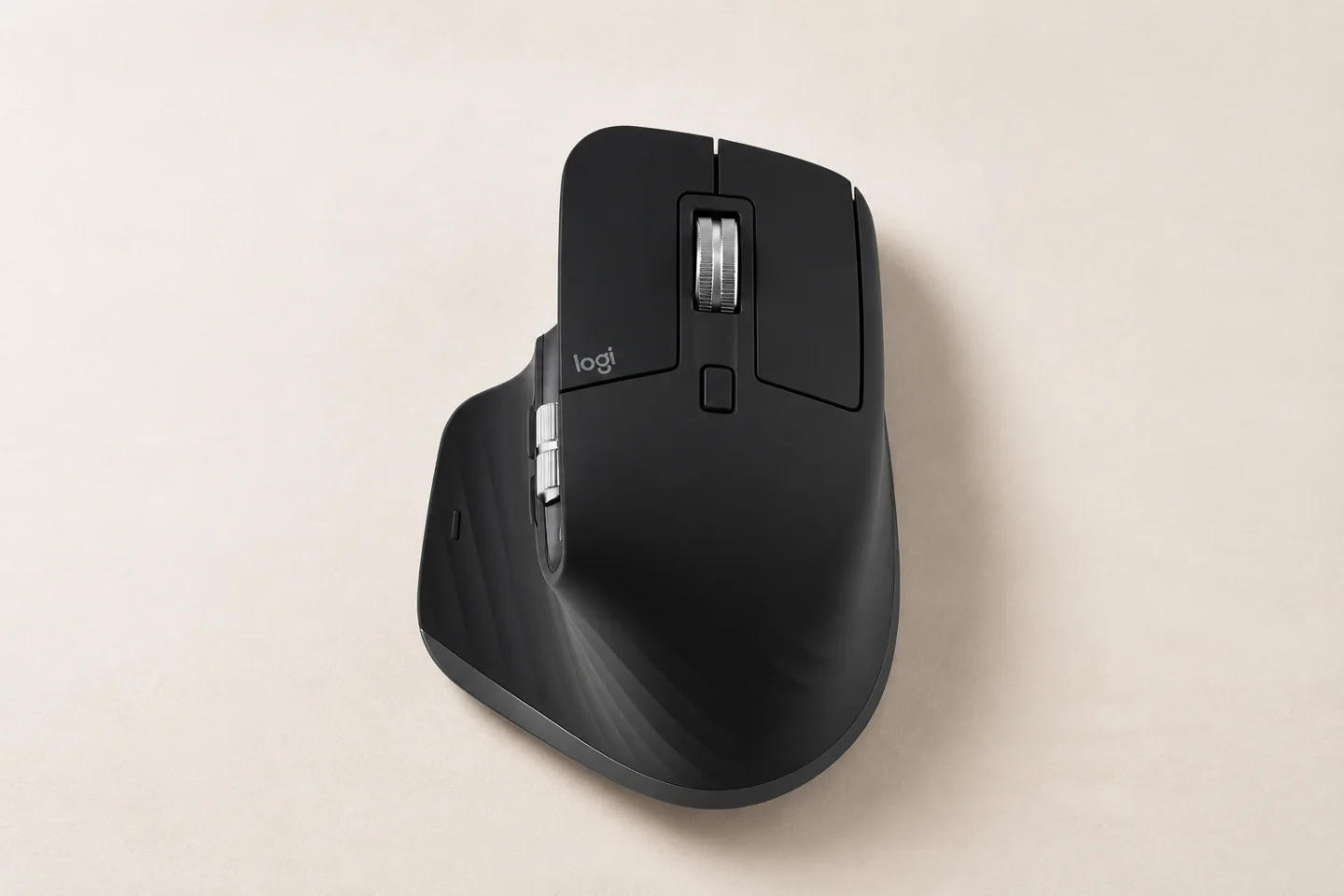
MX Master 3S có nhiều thứ để kể: con lăn cuộn nhanh, con lăn bên hông, nút có thể gán lệnh và thân chuột khá đầy. Nhưng nếu công việc của bạn chỉ là mở trình duyệt, đọc tài liệu rồi bấm vài liên kết, phần đáng tiền nhất của nó có thể lại ít được dùng.
Nên bắt đầu bằng một câu hỏi khác: hiện tại có thao tác nào khiến bạn phải kéo thanh cuộn hoặc đổi tay sang bàn phím quá nhiều không? Nếu có, 3S đáng tìm hiểu. Nếu không, thử một chiếc chuột đơn giản hợp tay có thể hợp lý hơn.
Chọn nhanh
- Hợp hơn: khi bạn thực sự dùng cuộn ngang, nút phụ hoặc làm việc trên nhiều thiết bị.
- Có thể dư: nếu công việc chỉ cần trỏ, bấm và cuộn cơ bản.
Con lăn bên hông phải có việc để làm
Bảng tính nhiều cột, timeline dài hay một vùng làm việc rộng là những ví dụ dễ hình dung. Khi thường xuyên phải di chuyển ngang, có một con lăn riêng cho ngón cái có thể thuận hơn việc tìm thanh cuộn dưới cùng.
RTINGS đánh giá cao các thao tác phục vụ công việc của MX Master 3S, trong đó có hai con lăn, đồng thời lưu ý thân lớn và sự bất tiện với tay nhỏ. TechRadar chú ý đến tiếng click nhỏ và khả năng tùy chỉnh, nhưng cũng nhắc đến chuyện người quen cầm bằng đầu ngón có thể phải thích nghi.
Như vậy, bộ nút chỉ đáng giá sau khi thân chuột đã hợp. Nếu phải nhấc hoặc xoay tay mỗi lần với tới một nút, tính năng ấy khó còn tiện như trong video giới thiệu.
Thử bằng thao tác thật, không chỉ đặt tay lên
Nếu có mẫu để thử, mở một bảng hoặc đoạn văn quen thuộc sẽ cho câu trả lời sát hơn. Cuộn ngang, chọn chữ, kéo thả một tệp rồi bấm các nút bên. Cảm giác vừa tay lúc đứng xem hàng chưa nói hết chuyện điều khiển khi ngồi làm việc.
Thiết kế của 3S hướng đến tay phải, không phải thân đối xứng để đổi tay. Người thuận trái nên tìm mẫu phù hợp ngay từ hình dáng. Người có tay nhỏ cũng không cần cố chọn chuột lớn chỉ vì nó được nhắc nhiều trong nhóm làm việc.
Nếu mục tiêu chính là chơi game cạnh tranh hoặc mang nhẹ mỗi ngày, nên bắt đầu từ nhóm chuột khác. Một sản phẩm tốt cho bàn làm việc cố định không nhất thiết hợp chiếc túi luôn mang theo.
Options+ có thể làm tăng giá trị, hoặc nằm ngoài cách dùng của bạn
Logitech giới thiệu khả năng gán nút và thiết lập theo ứng dụng qua Options+. Cách dùng này có ý nghĩa khi bạn đã có vài lệnh lặp lại, chẳng hạn chuyển tab hoặc thao tác trong phần mềm làm việc.
Nhưng trước khi mua vì phần mềm, kiểm tra máy có cho phép cài và dùng các tiện ích đó không. Chức năng trỏ cơ bản hoạt động không đồng nghĩa toàn bộ tính năng nâng cao đều dùng được trên mọi hệ điều hành hay máy do công ty quản lý.
Khi bắt đầu, chỉ gán một hoặc hai lệnh hay dùng. Bạn không cần biến mọi nút thành một chức năng riêng nếu cuối cùng phải dừng lại để nhớ nút nào làm gì.
Mua đúng phiên bản, không dựa vào một video mở hộp cũ
Trang Logitech hiện có gói Bluetooth Edition, trong khi nhiều bài review cũ mô tả hộp kèm đầu thu. Vì vậy, cần xem mục phụ kiện của đúng nơi bán tại Việt Nam. Đừng mặc định mọi hộp mang tên MX Master 3S đều giống nhau.
Nếu cần ghép qua đầu thu hoặc dùng chung với bàn phím, kiểm tra hệ tương thích và tổng chi phí phụ kiện. Cũng nên xem nơi nhận bảo hành, nhất là với một mẫu bạn dự định dùng lâu tại bàn.
3S hợp hơn với người thuận tay phải, cầm vừa thân chuột và có công việc tận dụng cuộn ngang hoặc nút phụ. Nếu thiếu một trong những điều đó, danh sách tính năng dài chưa đủ thuyết phục. Món nâng cấp tốt nên giải quyết một bất tiện có thật, không tạo thêm nhiệm vụ để bạn tận dụng nó.
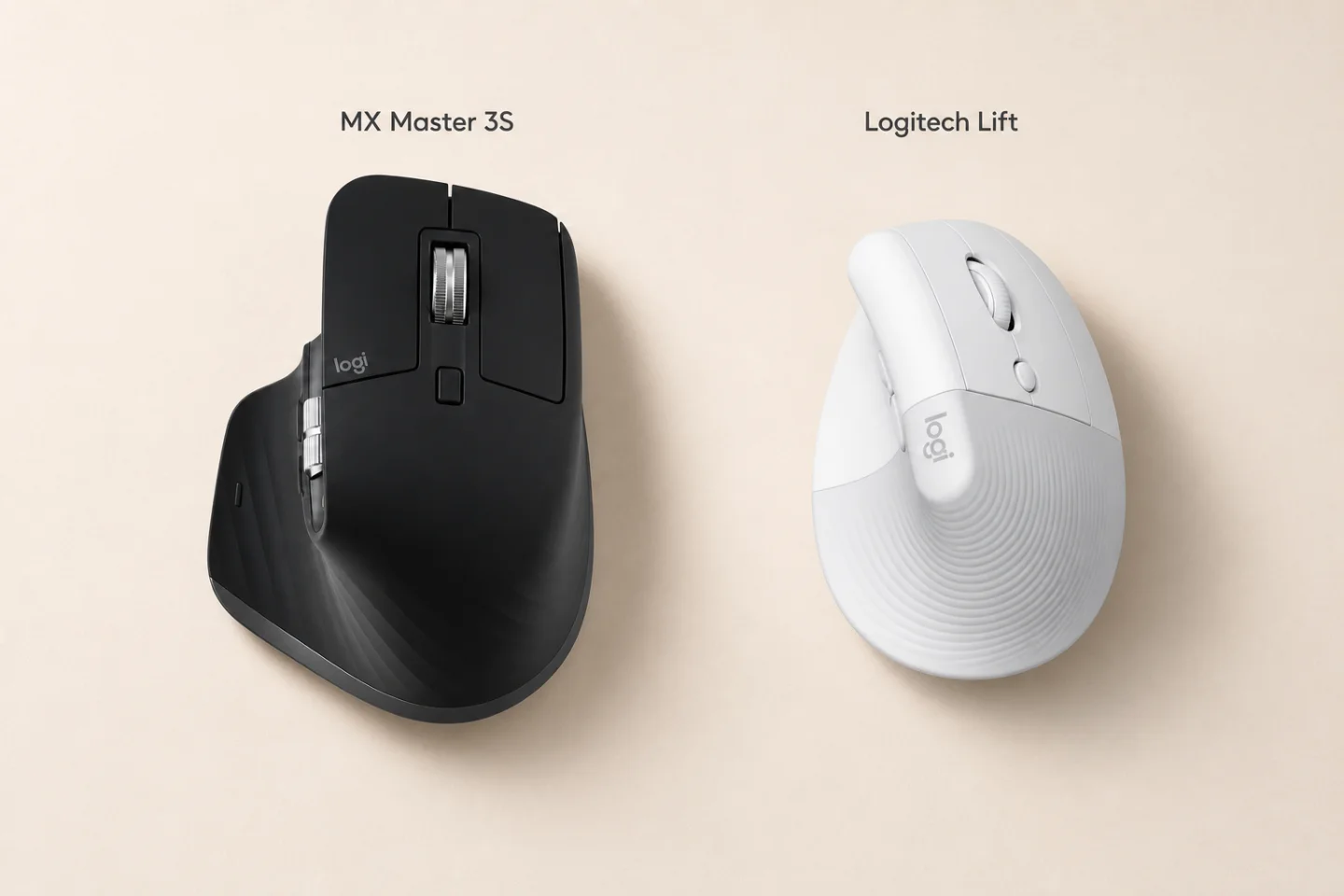
Nếu đang muốn đổi cách cầm thay vì thêm thao tác, đọc so sánh MX Master 3S với Logitech Lift.
Nguồn đã đối chiếu: Tham khảo Logitech, RTINGS và TechRadar qua các liên kết trong bài; không dùng giá ra mắt làm giá bán hiện tại. Cập nhật: 28/08/2026.